

専門用語を入力するとき,その漢字が出てこなくって困ったことありませんか?
他の人の文字入力を見ていて
一文字ずつ面倒に入力している場面を何回も見たことがあります.
そんな場面をみたときに
「Google日本語入力を使えば?」
とアドバイスします.
え,それってなんですか?と良く聞かれるので
この記事ではGoogle日本語入力について解説します
本記事の内容
- おすすめのIMEは「Google日本語入力」で決まり
- なぜGoogle日本語入力をすすめるのか
- 導入方法
おすすめのIMEは「Google日本語入力」で決まり
Google日本語入力は2010年にリリースされました.
Google検索時にキーワードを入れるて誤字があったりすると
「もしかして機能」が出ますよね?
その機能がGoogle日本入力に搭載されています
なので,ちょっとタイプミスをしても
Google先生が汲み取って対応してくれます
専門用語などにも対応しているので
入力がとっても楽になりました
そもそもキーボードから日本語を入力するには
英数字や記号と異なり直接入力することができないので
変換が必要になります
この変換をIME:Input Method Editorと呼びます.
IMEはいくつか種類があり
- Microsoft IME
- ことえり
- ATOK
- ライブ変換
- Google日本語入力
などが該当します.
私はGoogle日本語入力を利用して便利だと思いますので
ここではGoogle日本語入力についてその設定方法を紹介します
なぜGoogle日本語入力をすすめるのか
Google日本語入力の魅力は先程も述べましたが「もしかして機能」です.
予測変換機能がとっても便利です.
Googleで検索をするときに,入力の途中で候補が出てきますよね?
あれが文字入力時にも対応しています.
文字を入力している途中で候補として表示されるので便利です
専門用語に関しても広く対応しているので,
文書を書く時に固有名詞の入力で困ったことはかなり少なくなりました.
仕事の関係でMicrosoft IMEを使う場面が年に何回かあるんですが…
どうも使いにくい…
専門用語とか名前など場合によっては
一文字ずつ漢字を別の読み方を考えながら入力ってこともあります.
パソコンを新しく購入した後やPC自作をした時などは,Google日本語入力をまずインストールしますね.
ATOKなど伝統的なIMEもありますが有料なので人によっては少し敷居が高く感じられます.
macOSのライブ変換も良いと思います.
ただ,Windowsユーザは利用できないので...
Google日本語入力はフリーでインストールできるので,まだ試したことがない人はぜひインストールしてみてください.
導入方法
まずは

にアクセスしましょう.
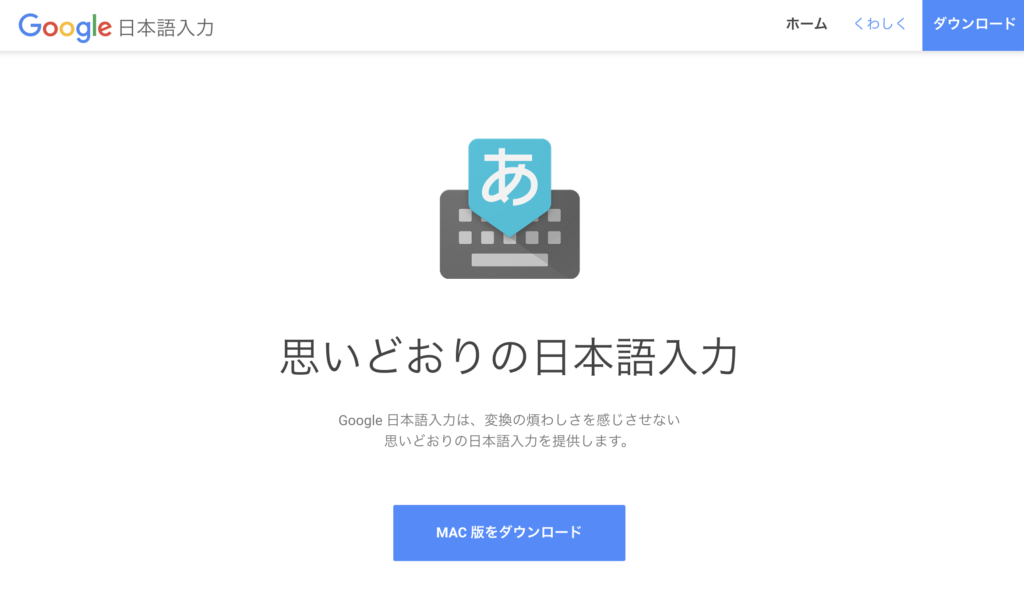
自身のOSによって表示が異なるかと思います.
私はMacなので「MAC版をダウンロード」と表示されているのでそこをクリックします.
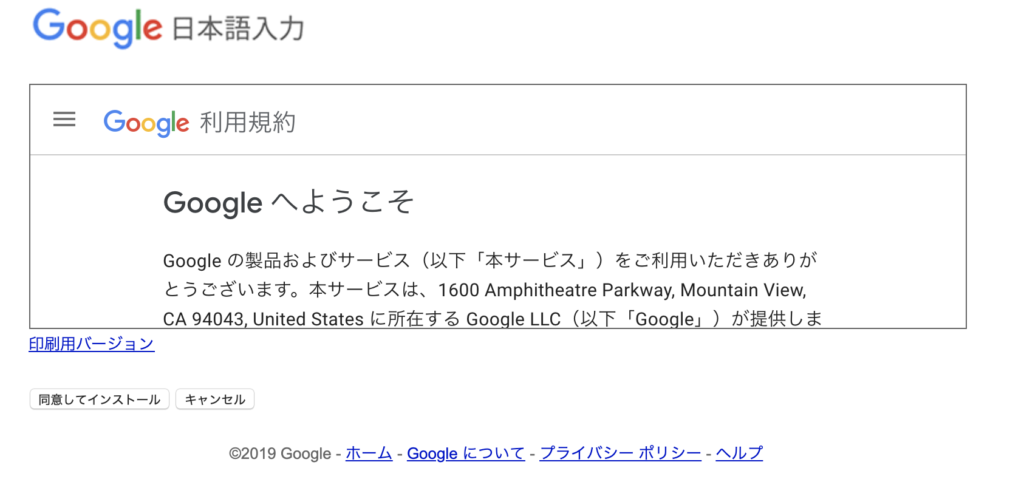
利用規約確認後に「同意してインストール」をクリックします.
DLしたファイルを開くとインストールが開始されます.
あとは指示に従ってください.
インストール後に「 Google 日本語入力を有効にしますか?」というメッセージが表示されるので有効にしましょう.
この後に設定をするのですが,設定次第でもっと便利になります.
設定については次回解説します.