

Google日本語入力をインストールした後に何をすれば良いか?インストール後の設定と便利な機能について紹介します.
インストール方法はこちらを参照してください.
この記事ではGoogle日本語入力の基本的な設定と環境設定について解説します.
- 基本的な設定について
- まずは環境設定
- サジェストが便利
基本的な設定について
Macの場合,メニューバーの右端に通常アイコンで表示されるステータスメニューがあります.
ステータスメニューに「A」や「あ」と表示されている入力メニューがあります.クリックすると以下のような画面となります.
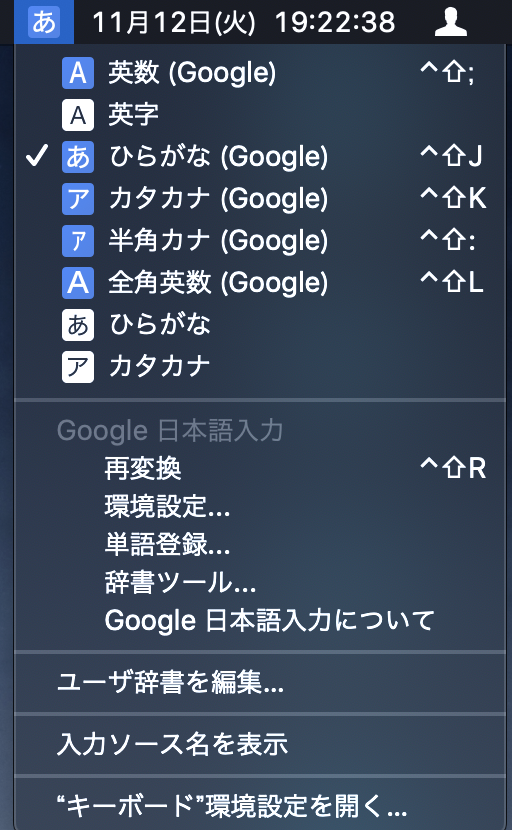
Google 日本語入力を利用したいならば,入力メニューから「ひらがな(Google)」を選択してみてください.これでGoogle 日本語入力が利用できます.
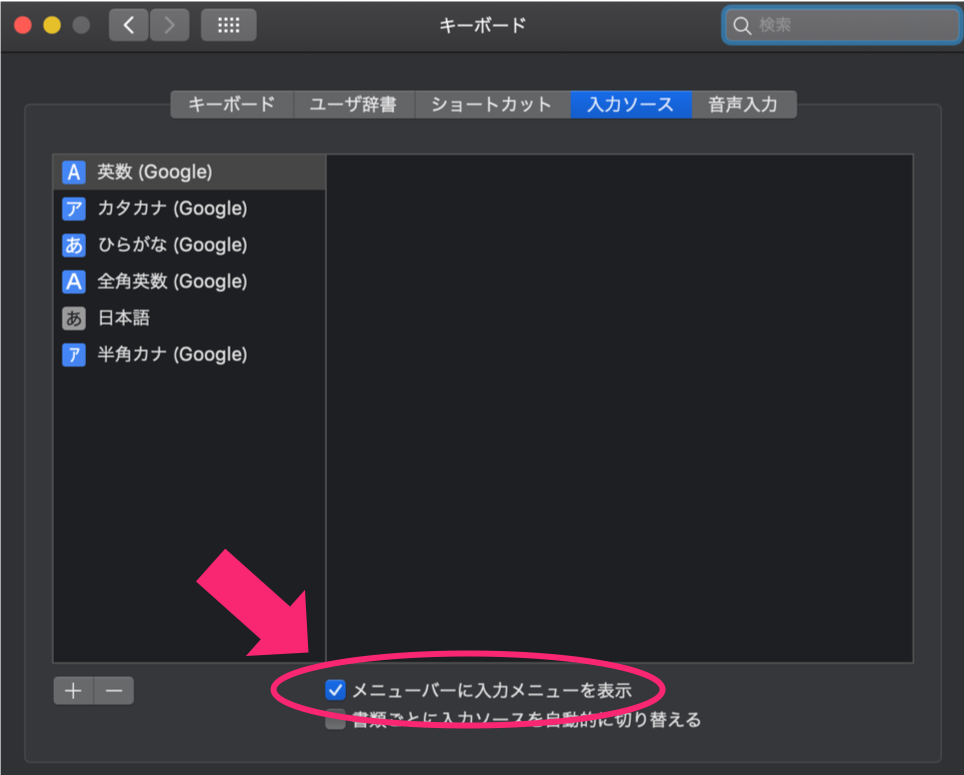
もしも入力メニューがステータスバーに無ければシステム環境設定のキーボードを選択し,
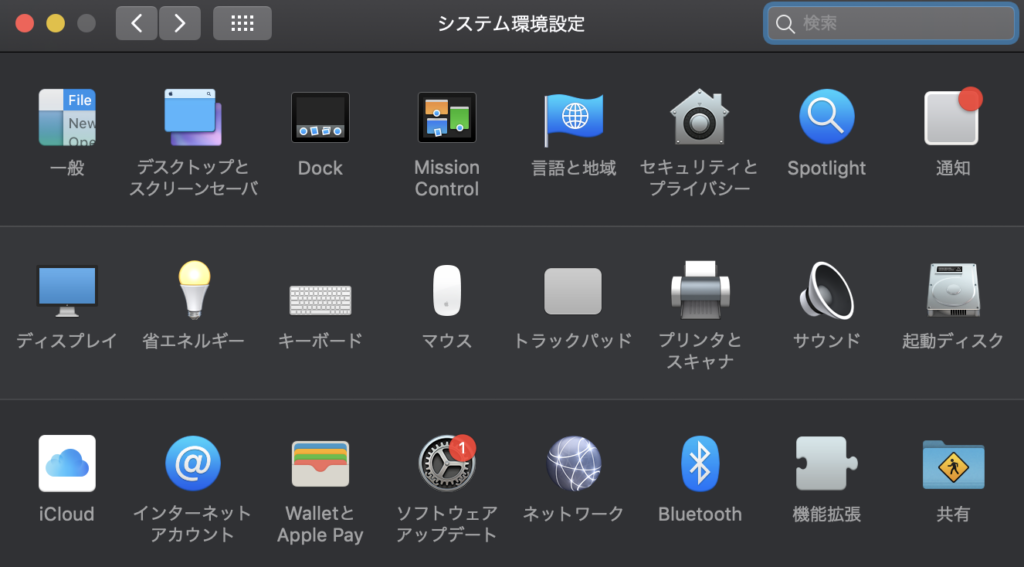
メニューバーに入力メニューを表示にチェックを入れれば表示されますよ.
まずは環境設定
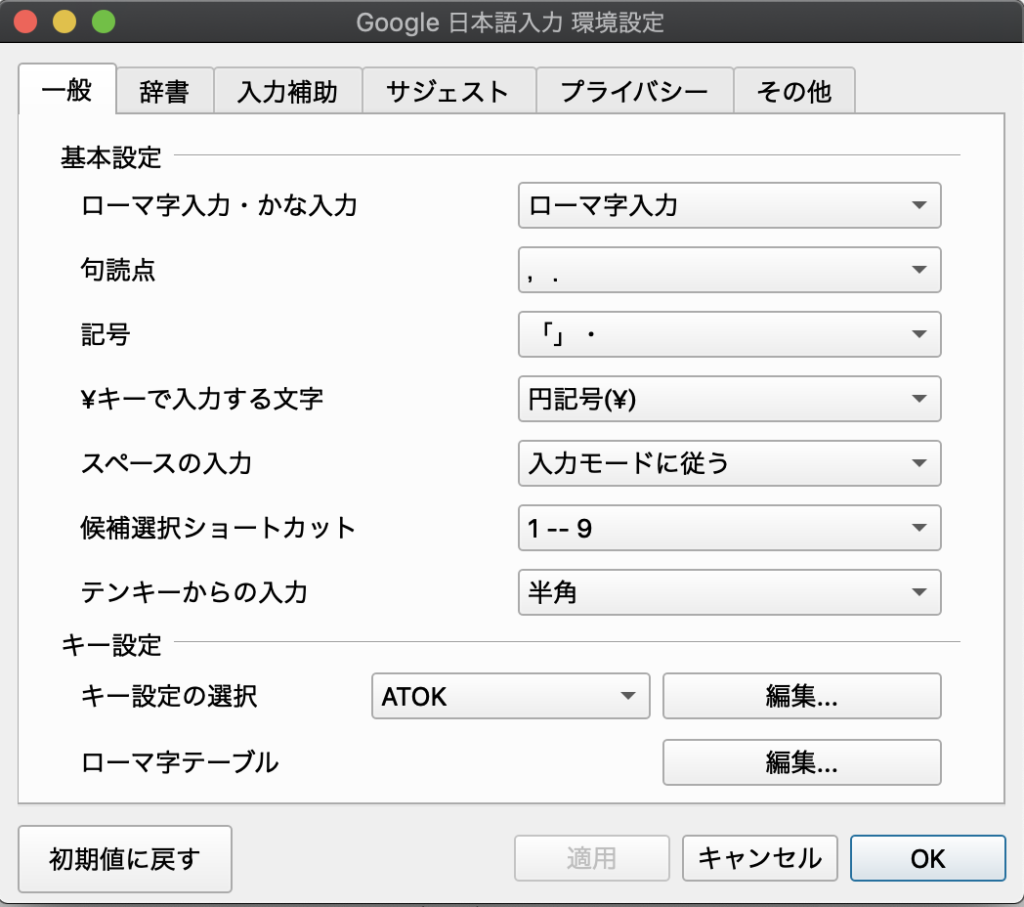
「一般」「辞書」「入力補助」「サジェスト」「プライバシー」「その他」があります.
まずは「一般」にある基本設定を把握すればOKです.
句読点を「、。」ではなく「,.」にする場合があるかと思います.ここで変更が可能なので覚えておくと良いですね.
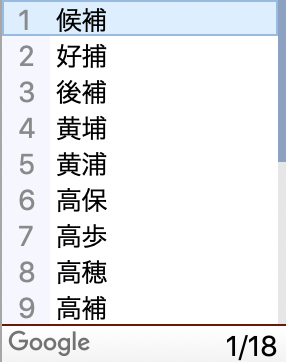
候補選択ショートカットは「1–9」の場合は以下のようになります.
また,「A–L」の場合は以下のようになります.
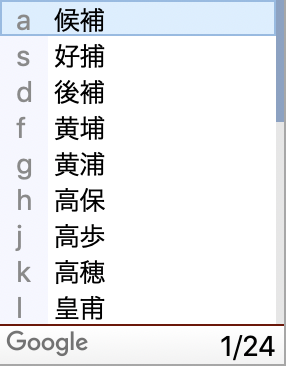
いくつかの候補が出た後にキーで確定する場合,1から9のキーで選ぶか,AからLのキーで選ぶかを変更できます.
ホームポジションの「A–L」で選択できるのは面白いので試しに使ってみたんですが…
変換候補が出ている状態でAからLのキーを押すと,その候補が入力されてしまうので,じつは厄介な気がしました…
文章を入力していて気づいたのですが,この変換候補がでなくてもサジェスト機能を利用すれば十分だと感じました.
サジェストが便利
サジェストとは予測変換のことです.Googleで検索するときにキーワードの入力途中でいくつかの候補が出てきますよね?
あの機能がGoogle 日本語入力で利用できます.
そのサジェストの設定ですが,環境設定の「サジェスト」のタブに移ると設定が可能になります.設定画面は以下のようになります.
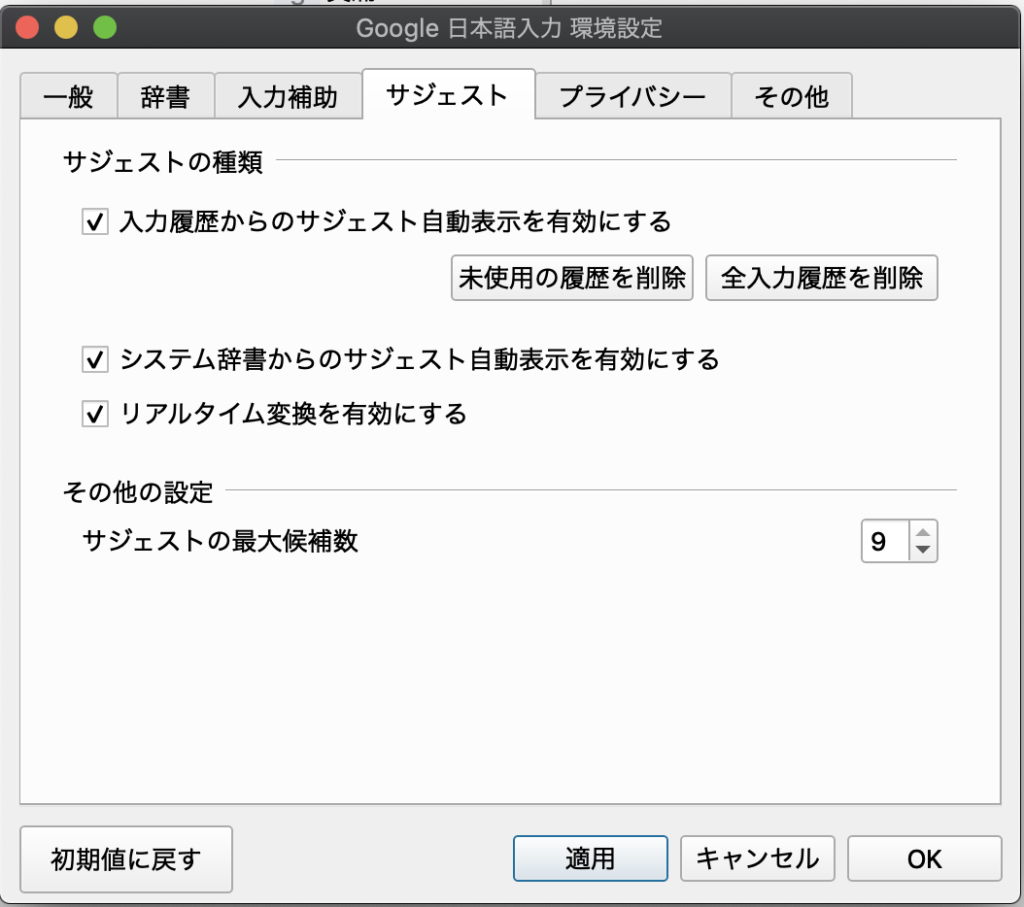
マジで便利なので私はサジェストの候補数を最大の9にしてあります.
サジェストが表示されたらTabキーでその候補を選択することができます.