

今回はMacのDockに空白を入れる方法を紹介します.
Macを色々とカスタマイズしている人いますよね.
MacのDockに空白を入れているのを見たことありますか??
実は下のように空白を入れられます.

実はアイコンだけでなくDockに空白も入れられます.
上手く利用することでグルーピングができるので是非試してみてください.
空白を入れることでグルーピングができてわかりやすくなります.
先に要点をまとめると,以下の二つのコマンドをターミナルで実行すればOKです.
ターミナルとかコマンドとかやり方が分からない人は最後まで見ていきましょう.
- defaults write com.apple.dock persistent-apps -array-add ‘{tile-type=”spacer-tile”;}’
- killall Dock
MacのDockに空白を入れる方法
ターミナルからコマンドを入れて設定を行います.
2回コマンドを入れるだけで空白を入れることができます.
まずはターミナルを起動しましょう.
ターミナルの起動方法はいくつかあり,
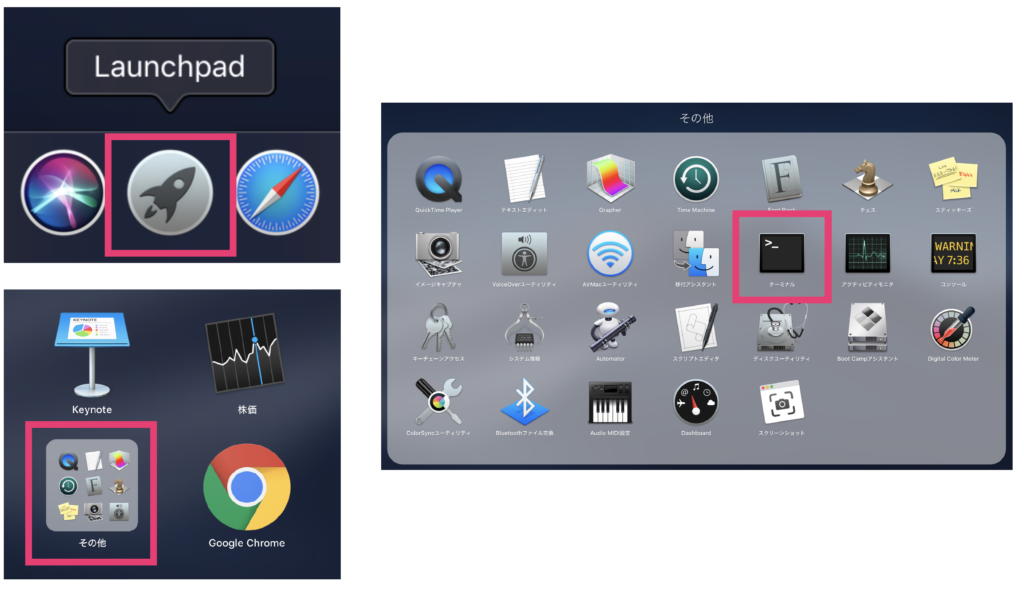
DockにあるLaunchpadから「その他」→「ターミナル」をクリック
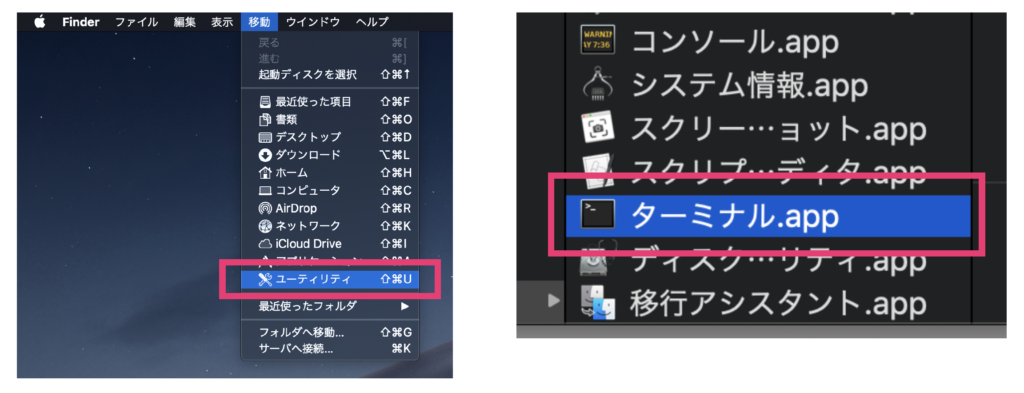
もしくはFinderの移動,ユーティリティからターミナルを選択してください.
ターミナルが起動したら二つのコマンドを入れるだけでOKです.
まずは一つ目のコマンドをコピペしましょう.
defaults write com.apple.dock persistent-apps -array-add ‘{tile-type=”spacer-tile”;}’
設定を行ったらDockを再起動する必要があるので以下のコマンドを実行してください.
killall Dock
すると,Dockの右端に空白が一つ増えます.

ドラッグアンドドロップで空白を移動することができます.
なので自分の好きな場所におきましょう.